par websia.fr | Nov 4, 2026 | Bon à Savoir
Accélérer son site WordPress : Le guide pour un site rapide
Un visiteur qui attend trop longtemps ne revient pas. Sur mobile surtout, quelques secondes de chargement suffisent à faire fuir une bonne partie de votre audience. Et Google prend en compte l’expérience de page dans son classement : un site lent part avec un handicap.
La bonne nouvelle, c’est qu’un site WordPress lent n’est pas une fatalité. Dans l’immense majorité des cas, quelques réglages bien choisis suffisent à le rendre nettement plus rapide. Voici la méthode, dans l’ordre.
Étape 1 : mesurer avant d’optimiser
Commencez par un diagnostic. Deux outils gratuits suffisent :
- PageSpeed Insights (Google) : il affiche les données réelles des visiteurs quand elles existent et une analyse détaillée des problèmes.
- Google Search Console, rubrique « Signaux Web essentiels » : il liste les pages qui posent problème sur tout votre site.
Testez votre page d’accueil, une page article et une page de vente, en version mobile d’abord. Notez les résultats : ils serviront de point de comparaison.
Comprendre les Core Web Vitals
Google mesure l’expérience de page avec trois indicateurs principaux :
| Indicateur | Ce qu’il mesure | Bon seuil |
|---|
| LCP (Largest Contentful Paint) | Le temps d’affichage du plus gros élément visible (image principale, titre) | 2,5 secondes ou moins |
| INP (Interaction to Next Paint) | La réactivité de la page quand on clique ou tape | 200 millisecondes ou moins |
| CLS (Cumulative Layout Shift) | Les décalages visuels pendant le chargement | 0,1 ou moins |
Un LCP lent vient souvent des images ou de l’hébergement. Un INP mauvais, d’un excès de JavaScript. Un CLS élevé, d’images sans dimensions ou de publicités qui s’insèrent après coup.
Les 10 optimisations qui font la différence
1. Choisir un hébergement adapté. C’est la fondation. Un hébergement mutualisé d’entrée de gamme surchargé ralentira toujours votre site, quoi que vous fassiez ensuite. Notre guide sur le meilleur hébergeur WordPress en France détaille les critères : version de PHP récente, stockage SSD ou NVMe, cache serveur, serveurs proches de vos visiteurs.
2. Mettre à jour PHP. Les versions récentes de PHP sont nettement plus rapides et plus sûres que les anciennes. Vérifiez la version dans votre panneau d’hébergement et dans Outils > Santé du site.
3. Activer un cache de page. Le cache génère une version statique de vos pages au lieu de les recalculer à chaque visite. Utilisez le cache de votre hébergeur s’il en propose un, ou une extension de cache reconnue. Une seule extension de cache : jamais deux en même temps.
4. Optimiser les images. C’est souvent le gain le plus spectaculaire. Redimensionnez les images à la taille d’affichage réelle avant de les téléverser, compressez-les, et privilégiez les formats modernes WebP ou AVIF. Une photo de 4 000 pixels de large affichée sur 800 pixels est un poids inutile.
5. Activer le chargement différé, mais pas partout. WordPress charge en différé (lazy loading) les images situées plus bas dans la page. En revanche, l’image principale en haut de page ne doit pas être différée : elle doit s’afficher en premier pour un bon LCP.
6. Faire le ménage dans les extensions. Chaque extension peut ajouter du code sur toutes vos pages. Désactivez puis supprimez celles qui ne servent plus. Revoyez notre liste des plugins indispensables en 2026 : la plupart des sites n’ont besoin que d’une poignée d’extensions bien choisies.
7. Alléger le thème et le constructeur de pages. Un thème surchargé d’options et d’animations coûte cher en vitesse. Si vous utilisez un constructeur comme Divi, activez ses options de performance (chargement dynamique du CSS et du JavaScript) et évitez d’empiler les effets.
8. Limiter les scripts externes. Polices hébergées ailleurs, pixels publicitaires, chats en direct, vidéos intégrées : chacun ajoute des requêtes. Hébergez vos polices localement, chargez les vidéos au clic, et ne gardez que les outils de suivi réellement utilisés.
9. Utiliser un CDN. Un réseau de diffusion de contenu sert vos fichiers depuis des serveurs proches de chaque visiteur. Très utile si votre audience est répartie entre la France, l’Afrique et d’autres pays.
10. Nettoyer la base de données. Révisions d’articles par centaines, brouillons automatiques, données laissées par d’anciennes extensions : un nettoyage régulier (après une sauvegarde !) allège le site.
Dans quel ordre agir ?
- Hébergement et version de PHP
- Cache
- Images
- Extensions et scripts externes
- Thème et ajustements fins
Après chaque étape, refaites le test PageSpeed sur les mêmes pages. Vous saurez ce qui a vraiment fonctionné.
Les erreurs à éviter
- Installer trois extensions d’optimisation qui se marchent dessus.
- Viser 100/100 à tout prix : un bon score et de bons Core Web Vitals suffisent, le reste est souvent du détail.
- Optimiser sans sauvegarde : une minification agressive peut casser l’affichage. Sauvegardez toujours avant.
- Tester uniquement sur ordinateur, alors que la majorité des visiteurs arrivent sur mobile.
FAQ
Quel score PageSpeed viser ? Visez le vert sur mobile si possible, mais surtout des Core Web Vitals dans les seuils recommandés. Ce sont les données réelles des visiteurs qui comptent.
Une extension de cache suffit-elle ? Elle aide beaucoup, mais ne compense pas un mauvais hébergement ou des images trop lourdes.
Mon site est rapide chez moi, pourquoi PageSpeed dit l’inverse ? Votre navigateur garde le site en mémoire, et PageSpeed simule un mobile sur une connexion moyenne. Fiez-vous aux mesures, pas à votre impression.
Conclusion
Un site WordPress rapide repose sur quatre piliers : un bon hébergement, un cache, des images optimisées et peu d’extensions. Mesurez, corrigez dans l’ordre, mesurez à nouveau. Besoin d’aide ? L’équipe websia.fr peut auditer et optimiser votre site WordPress.
par websia.fr | Oct 28, 2026 | Business
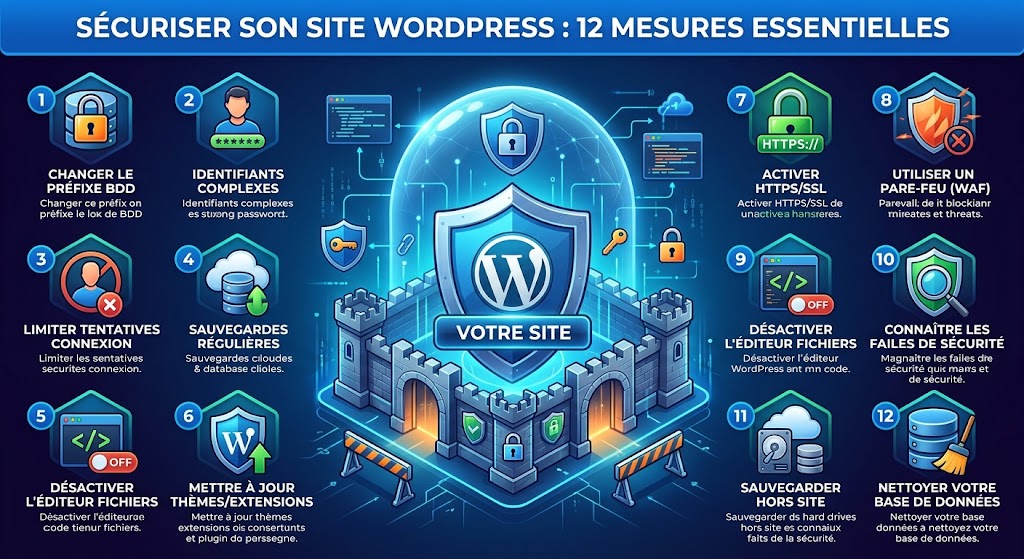
Sécuriser son site WordPress : 12 mesures essentielles
Parce qu’il fait fonctionner une très grande partie des sites internet dans le monde, WordPress est aussi une cible privilégiée des pirates. Pas parce qu’il serait mal sécurisé par nature, mais parce que beaucoup de sites ne sont pas entretenus : extensions obsolètes, mots de passe faibles, aucune sauvegarde.
La bonne nouvelle : quelques mesures simples suffisent à bloquer la grande majorité des attaques. Voici les douze essentielles.
Pourquoi votre site peut être attaqué (même petit)
Beaucoup de propriétaires de petits sites pensent qu’ils n’intéressent personne. En réalité, la plupart des attaques sont automatisées : des robots scannent des milliers de sites à la recherche de failles connues, sans se soucier de leur taille.
Objectifs des pirates :
- envoyer du spam depuis votre serveur ;
- injecter des liens ou des pages cachées pour leur propre référencement ;
- rediriger vos visiteurs vers des sites frauduleux ;
- voler des données (clients, e-mails, paiements) ;
- utiliser votre serveur pour d’autres attaques.
Les conséquences : site bloqué par Google avec un avertissement, perte de visiteurs et de référencement, perte de confiance de vos clients, et parfois obligations légales en cas de fuite de données personnelles.
Les 12 mesures essentielles
1. Tout mettre à jour, régulièrement
C’est la mesure la plus importante. Les mises à jour de WordPress, du thème et des extensions corrigent des failles de sécurité souvent connues publiquement, et donc exploitées rapidement.
- Activez les mises à jour automatiques pour les versions mineures de WordPress.
- Vérifiez les mises à jour au moins chaque semaine.
- Faites une sauvegarde avant les mises à jour importantes.
2. Des mots de passe solides et uniques
Pour l’administration, l’hébergement, la base de données et l’accès FTP : des mots de passe longs, uniques, générés et stockés dans un gestionnaire de mots de passe.
3. Un identifiant autre que « admin »
C’est le premier identifiant testé par les robots. Si votre compte s’appelle encore « admin », créez un nouvel administrateur avec un autre identifiant, transférez-lui les contenus, puis supprimez l’ancien.
4. La double authentification
Même si un mot de passe est volé, la double authentification (code sur votre téléphone ou clé de sécurité) empêche la connexion. Activez-la pour tous les comptes administrateurs.
5. Limiter les tentatives de connexion
Une extension de sécurité bloque les adresses qui multiplient les tentatives de connexion, ce qui neutralise les attaques par force brute.
6. Des sauvegardes automatiques et externes
Une sauvegarde ne protège pas de l’attaque, mais elle vous permet de repartir rapidement. Elle doit être :
- automatique (quotidienne pour un site actif) ;
- stockée en dehors de votre hébergement (cloud) ;
- complète (fichiers et base de données) ;
- testée : une sauvegarde qu’on n’a jamais restaurée est une sauvegarde dont on ignore si elle fonctionne.
7. Un pare-feu applicatif
Une extension de sécurité reconnue (comme Wordfence ou Solid Security) ou un pare-feu fourni par votre hébergeur filtre le trafic malveillant avant qu’il n’atteigne votre site.
8. Supprimer ce qui ne sert pas
Chaque extension ou thème installé est une porte potentielle, même désactivé. Supprimez complètement les extensions et thèmes inutilisés, en gardant seulement un thème par défaut de secours.
9. N’installer que des extensions fiables
Téléchargez uniquement depuis le répertoire officiel WordPress ou le site de l’éditeur. N’installez jamais de versions piratées (« nulled ») d’extensions ou de thèmes payants : elles contiennent très souvent du code malveillant.
10. Limiter les droits des utilisateurs
Chaque utilisateur ne doit avoir que les droits dont il a besoin : rôle « Rédacteur » ou « Auteur » pour un rédacteur, pas « Administrateur ». Supprimez les comptes des anciens collaborateurs et prestataires.
11. Le HTTPS partout
Un certificat SSL (le cadenas dans le navigateur) chiffre les échanges entre vos visiteurs et votre site, notamment les mots de passe et les données des formulaires. Il est généralement fourni gratuitement par l’hébergeur.
12. Un hébergeur sérieux
Un bon hébergeur maintient ses serveurs à jour, isole les sites entre eux, propose des sauvegardes, un pare-feu et une analyse anti-malware. C’est la fondation de votre sécurité.
Pour aller plus loin
Si vous êtes à l’aise techniquement, ou avec l’aide d’un professionnel :
- désactiver l’édition des fichiers depuis l’administration ;
- protéger les fichiers sensibles (comme le fichier de configuration) ;
- modifier le préfixe des tables de la base de données à l’installation ;
- désactiver XML-RPC si vous ne l’utilisez pas ;
- mettre en place une surveillance de l’intégrité des fichiers et des alertes.
Votre site a été piraté : que faire ?
Signes possibles : redirections vers des sites inconnus, pages ou liens que vous n’avez pas créés, avertissement de Google, comptes administrateurs inconnus, site très lent, hébergeur qui suspend le site.
- Ne paniquez pas et prévenez votre hébergeur, qui peut vous aider et a parfois déjà identifié le problème.
- Changez tous les mots de passe : WordPress, hébergement, FTP, base de données.
- Restaurez une sauvegarde saine, antérieure au piratage, si vous en avez une.
- Analysez et nettoyez le site avec une extension de sécurité ou un professionnel.
- Mettez tout à jour et supprimez les extensions inutiles ou suspectes.
- Identifiez la faille pour éviter une nouvelle attaque.
- Demandez un nouvel examen à Google via Search Console si votre site a été signalé.
- En cas de fuite de données personnelles, renseignez-vous sur vos obligations de notification auprès de la CNIL.
La checklist de sécurité
- WordPress, thème et extensions à jour
- Mots de passe longs et uniques
- Aucun compte nommé « admin »
- Double authentification activée
- Tentatives de connexion limitées
- Sauvegardes automatiques externes, testées
- Pare-feu actif
- Extensions et thèmes inutilisés supprimés
- Aucune extension piratée
- Droits des utilisateurs vérifiés
- HTTPS actif
- Hébergeur fiable
Questions fréquentes
WordPress est-il moins sûr que les autres solutions ?
Non. Le cœur de WordPress est régulièrement audité et mis à jour. La plupart des piratages viennent d’extensions obsolètes, de mots de passe faibles ou d’un manque de maintenance.
Une extension de sécurité suffit-elle ?
Elle aide beaucoup, mais elle ne remplace pas les mises à jour, les bons mots de passe et les sauvegardes.
Combien de temps par mois pour la sécurité ?
Une fois la configuration faite, quelques minutes par semaine pour les mises à jour et un contrôle mensuel des sauvegardes suffisent.
Conclusion
La sécurité d’un site WordPress repose sur des habitudes simples : tout mettre à jour, protéger les accès, sauvegarder à l’extérieur et ne garder que l’essentiel. Prenez une heure aujourd’hui pour passer la checklist, et votre site sera mieux protégé que la grande majorité des sites.
Vous préférez déléguer ? Websia s’occupe de l’installation sécurisée et de la maintenance de votre site WordPress. Contactez-nous.
par websia.fr | Oct 27, 2026 | Business
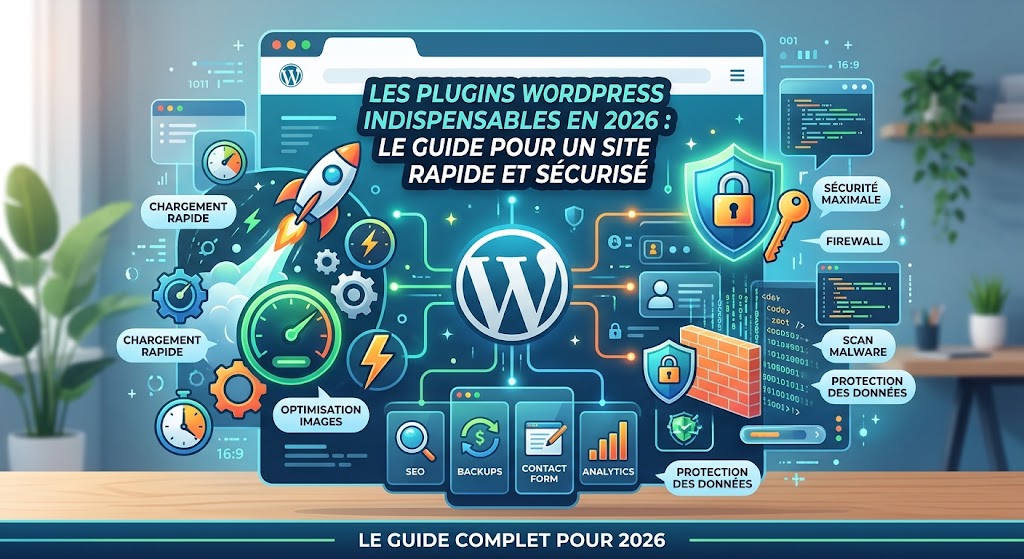
Les plugins WordPress indispensables en 2026
Avec plusieurs dizaines de milliers d’extensions disponibles, WordPress peut tout faire. C’est sa force… et son piège. Beaucoup de sites deviennent lents, instables ou vulnérables parce qu’ils accumulent des extensions inutiles, mal choisies ou jamais mises à jour.
Dans ce guide, vous trouverez les catégories de plugins vraiment indispensables, des exemples reconnus pour chacune, et les règles pour garder un site rapide et sécurisé.
Avant d’installer quoi que ce soit, vérifiez :
- La dernière mise à jour : une extension non mise à jour depuis longtemps est un risque de sécurité.
- Le nombre d’installations actives et les avis dans le répertoire officiel.
- La compatibilité avec votre version de WordPress et de PHP.
- La qualité du support : réponses du développeur sur le forum.
- Le besoin réel : une fonction simple peut parfois se faire sans extension, ou être déjà incluse dans votre thème.
Règle d’or : une extension par besoin, pas deux qui font la même chose.
Les 10 catégories d’extensions indispensables
1. Référencement (SEO)
Une extension SEO vous aide à rédiger titres et méta-descriptions, génère le plan du site (sitemap), gère les balises techniques et vous guide sur l’optimisation de chaque page.
Exemples reconnus : Rank Math, Yoast SEO. Un seul suffit : nous les comparons dans un article dédié.
2. Sécurité
Pare-feu, protection contre les tentatives de connexion répétées, authentification à deux facteurs, analyse des fichiers suspects.
Exemples reconnus : Wordfence, Solid Security.
Complétez par des réflexes simples : mot de passe solide, identifiant autre que « admin », mises à jour régulières.
3. Sauvegarde
Indispensable, même si votre hébergeur fait déjà des sauvegardes. Choisissez une solution qui sauvegarde automatiquement fichiers et base de données vers un stockage externe (cloud), et qui permet une restauration simple.
Exemples reconnus : UpdraftPlus, ou les outils de sauvegarde de votre hébergeur.
Une extension de cache génère des versions statiques de vos pages pour les afficher beaucoup plus vite, et peut optimiser le chargement des fichiers CSS et JavaScript.
Exemples reconnus : WP Rocket (payant), LiteSpeed Cache (si votre hébergeur utilise un serveur LiteSpeed), WP Super Cache.
Attention : n’installez jamais deux extensions de cache en même temps, et vérifiez que votre hébergeur ne propose pas déjà un cache serveur.
5. Optimisation des images
Les images sont souvent le premier facteur de lenteur. Une extension d’optimisation les compresse automatiquement, les redimensionne et peut les convertir dans des formats modernes comme le WebP.
Exemples reconnus : Imagify, ShortPixel, EWWW Image Optimizer.
Pour recevoir les demandes de vos visiteurs, avec protection antispam et notifications par e-mail.
Exemples reconnus : WPForms, Fluent Forms, Contact Form 7.
Pensez à vérifier que les e-mails du formulaire arrivent bien : une extension d’envoi SMTP améliore souvent leur délivrabilité.
7. Consentement aux cookies (RGPD)
Si votre site utilise des cookies de mesure d’audience, de publicité ou des contenus intégrés (vidéos, réseaux sociaux), vous devez recueillir le consentement des visiteurs. Une extension dédiée affiche le bandeau et bloque les cookies avant l’accord.
Exemples reconnus : Complianz, CookieYes.
8. Antispam
Pour filtrer les commentaires et messages indésirables.
Exemples reconnus : Akismet, Antispam Bee.
9. Statistiques
Pour savoir d’où viennent vos visiteurs et quelles pages fonctionnent.
Exemples reconnus : Site Kit by Google (Analytics et Search Console), ou des solutions de mesure d’audience plus respectueuses de la vie privée.
10. Redirections
Quand vous modifiez l’adresse d’une page ou supprimez un contenu, une redirection 301 évite les erreurs 404 et préserve votre référencement. Certaines extensions SEO l’intègrent déjà.
Exemple reconnu : Redirection.
Les extensions selon votre projet
| Projet | Extensions supplémentaires utiles |
|---|
| Boutique en ligne | WooCommerce, passerelles de paiement, extension de facturation |
| Site multilingue | Extension de traduction |
| Prise de rendez-vous | Extension de réservation en ligne |
| Site d’affiliation | Extension de gestion des liens d’affiliation |
| Newsletter | Formulaire d’inscription connecté à votre outil d’e-mailing |
Les extensions à éviter
- Les extensions abandonnées depuis plus d’un an.
- Les extensions « nulled » (versions piratées d’extensions payantes) : elles contiennent souvent du code malveillant.
- Les extensions qui font doublon avec votre thème ou une autre extension.
- Les extensions très lourdes pour une fonction minime (un slider complexe pour une seule image).
- Les extensions installées « pour tester » et jamais supprimées.
Les bonnes pratiques
- Testez avant d’installer en production, idéalement sur un environnement de test (staging).
- Sauvegardez avant chaque mise à jour importante.
- Mettez à jour régulièrement WordPress, le thème et les extensions.
- Supprimez (et pas seulement désactivez) les extensions inutilisées.
- Mesurez la vitesse de votre site avant et après chaque nouvelle extension.
- Faites un ménage tous les six mois : chaque extension doit encore justifier sa place.
Questions fréquentes
Combien d’extensions installer au maximum ?
Il n’y a pas de chiffre magique : la qualité compte plus que la quantité. Un site vitrine fonctionne très bien avec une dizaine d’extensions bien choisies. Ce qui ralentit un site, ce sont les extensions mal codées ou redondantes.
Les extensions gratuites suffisent-elles ?
Pour beaucoup de sites, oui. Les versions payantes apportent des fonctions avancées et un support prioritaire, utiles pour les sites professionnels ou les boutiques.
Une extension peut-elle casser mon site ?
Oui, notamment lors d’une mise à jour incompatible. C’est pourquoi la sauvegarde avant mise à jour et l’environnement de test sont si importants.
Conclusion
Un site WordPress performant n’a pas besoin de cinquante extensions, mais d’une dizaine d’extensions de qualité couvrant l’essentiel : SEO, sécurité, sauvegarde, cache, images, formulaires, cookies et antispam. Choisissez-les avec soin, mettez-les à jour, et faites régulièrement le ménage.
Vous voulez un site WordPress installé avec les bonnes extensions, configurées et sécurisées dès le départ ? Contactez Websia.
Les extensions citées le sont à titre d’exemples reconnus ; Websia n’est lié à aucun de leurs éditeurs, sauf mention contraire.
par websia.fr | Oct 25, 2026 | Business
Combien coûte un site internet en 2026
« Combien coûte un site internet ? » C’est la première question de presque tous les entrepreneurs. Et la réponse qu’on leur fait souvent, « ça dépend », n’aide pas beaucoup.
Dans ce guide, vous allez comprendre ce qui fait varier le prix d’un site, quels ordres de grandeur prévoir selon votre projet, et quels coûts récurrents ne pas oublier. De quoi demander des devis en connaissance de cause.
Ce qui fait varier le prix d’un site
1. Le type de site
Un site vitrine de cinq pages et une boutique en ligne de 500 produits avec paiement, gestion des stocks et espace client ne demandent pas du tout le même travail.
2. Le design
- Thème existant personnalisé : plus rapide et moins cher.
- Design sur mesure : maquettes créées spécifiquement pour votre marque, plus long et plus cher.
3. Les fonctionnalités
Formulaire de contact, prise de rendez-vous, paiement en ligne, espace membre, multilingue, connexion à un logiciel métier : chaque fonctionnalité ajoute du temps de développement et de tests.
4. Le contenu
Qui écrit les textes ? Qui fournit les photos ? La rédaction web optimisée pour le référencement, la photographie professionnelle ou la vidéo représentent souvent une part importante du budget, souvent oubliée.
5. Le référencement
Un site bien construit techniquement est un minimum. Une stratégie de référencement complète (recherche de mots-clés, contenus, optimisation continue) est un travail supplémentaire.
6. Le prestataire
Le même site ne coûtera pas le même prix selon que vous le faites vous-même, avec un freelance ou avec une agence.
Les ordres de grandeur par type de site
Les fourchettes ci-dessous sont des ordres de grandeur constatés sur le marché français pour une création par un professionnel. Elles varient fortement selon les fonctionnalités, le contenu fourni et la région.
| Type de site | Pour qui | Ordre de grandeur |
|---|
| Site vitrine simple (1 à 5 pages) | Artisan, indépendant, petit commerce | Quelques centaines à environ 2 000 € |
| Site vitrine complet (5 à 15 pages, blog) | TPE, professions libérales | Environ 1 500 à 5 000 € |
| Boutique en ligne de démarrage | Petit catalogue, quelques dizaines de produits | Environ 2 000 à 8 000 € |
| Boutique en ligne avancée | Gros catalogue, connexions logicielles | Souvent plus de 10 000 € |
| Site sur mesure ou application web | Projets spécifiques | Sur devis, souvent plusieurs dizaines de milliers d’euros |
Les ordres de grandeur par type de prestataire
| Prestataire | Avantages | Limites |
|---|
| Vous-même (WordPress, constructeur en ligne) | Coût minimal, contrôle total | Temps, courbe d’apprentissage, résultat variable |
| Freelance | Bon rapport qualité-prix, interlocuteur unique | Disponibilité limitée, compétences parfois ciblées |
| Petite agence | Accompagnement complet (design, rédaction, référencement) | Plus cher qu’un freelance |
| Grande agence | Projets complexes, équipe pluridisciplinaire | Budget élevé, moins adapté aux petits projets |
Les coûts récurrents à ne pas oublier
La création n’est qu’une partie du budget. Un site a aussi des coûts chaque année :
| Poste | Ce que c’est |
|---|
| Nom de domaine | L’adresse de votre site, renouvelée chaque année |
| Hébergement | Le serveur qui fait fonctionner le site |
| Licences | Thèmes et extensions premium, souvent à renouveler chaque année |
| Maintenance | Mises à jour, sauvegardes, sécurité, corrections |
| Contenu et référencement | Nouveaux articles, optimisations, suivi des positions |
| Publicité | Campagnes pour accélérer le trafic (facultatif) |
Conseil : demandez toujours un devis qui distingue clairement le prix de la création et le coût annuel de fonctionnement.
Les questions à poser
- Puis-je voir des sites réalisés pour des clients comparables ?
- Qui sera propriétaire du site, du nom de domaine et des contenus ? (Réponse attendue : vous.)
- Quelle technologie utilisez-vous ? Un outil standard comme WordPress vous permet de changer de prestataire plus tard.
- Que comprend exactement le devis ? Nombre de pages, rédaction, photos, référencement, formation.
- Que se passe-t-il après la mise en ligne ? Maintenance, support, délais d’intervention.
- Quels sont les délais ?
Comparer plusieurs devis
Demandez deux ou trois devis sur la base d’un même cahier des charges, même très simple : objectifs, pages souhaitées, fonctionnalités, exemples de sites que vous aimez, budget indicatif. Vous comparerez ainsi des offres équivalentes.
Les erreurs qui coûtent cher
- Choisir uniquement le devis le moins cher, sans regarder ce qu’il contient.
- Ne pas être propriétaire de son nom de domaine ou de son site : changer de prestataire devient alors très difficile.
- Oublier le contenu : un beau site sans textes ni photos de qualité ne convertit pas.
- Négliger le mobile et la vitesse de chargement.
- Lancer le site sans stratégie pour attirer des visiteurs : un site que personne ne trouve ne rapporte rien.
- Abandonner la maintenance : un site WordPress jamais mis à jour devient vulnérable.
Peut-on créer son site soi-même ?
Oui, et c’est une bonne option pour démarrer avec un petit budget, à condition d’y consacrer du temps. Notre guide pour créer un site WordPress de A à Z vous accompagne pas à pas. Une solution intermédiaire consiste à faire installer et configurer la base technique par un professionnel, puis à remplir soi-même le contenu.
Questions fréquentes
Pourquoi les prix varient-ils autant ?
Parce que « un site internet » recouvre des projets très différents, et que le temps passé (design, rédaction, développement, tests, accompagnement) varie énormément d’un devis à l’autre.
Un site à très bas prix est-il une bonne affaire ?
Pas forcément. Vérifiez ce qui est inclus, qui est propriétaire du site, et les coûts récurrents. Certaines offres très bon marché se rattrapent sur un abonnement mensuel élevé et sans fin.
Combien de temps pour créer un site ?
De quelques jours pour un site vitrine simple à plusieurs mois pour une boutique avancée ou un projet sur mesure. Le contenu est souvent ce qui ralentit le plus.
Conclusion
Le prix d’un site internet dépend de son type, de ses fonctionnalités, du contenu et du prestataire choisi. Pour un petit budget, un site vitrine bien construit sur WordPress suffit souvent à démarrer. Dans tous les cas, pensez au coût total sur plusieurs années, et assurez-vous d’être propriétaire de votre site.
Vous voulez un site WordPress professionnel, installé et configuré clé en main ? Découvrez le kit d’installation WordPress de Websia [insérer le prix et le lien de l’offre] ou contactez-nous pour un devis personnalisé.
Les ordres de grandeur indiqués sont donnés à titre indicatif et varient selon chaque projet.
par websia.fr | Oct 24, 2026 | Business
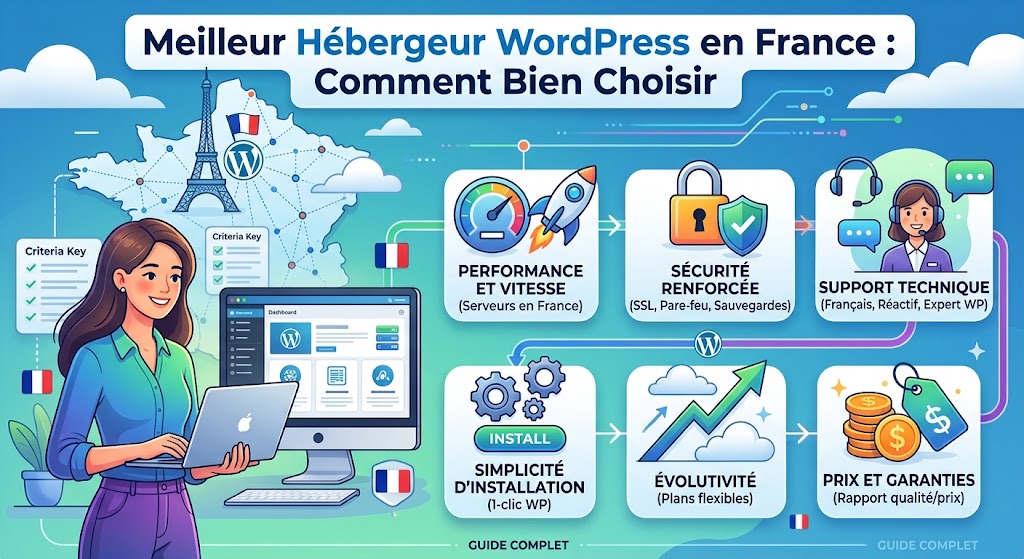
Meilleur hébergeur WordPress en France
L’hébergeur est la fondation de votre site WordPress. Un bon hébergement rend votre site rapide, stable et sécurisé. Un mauvais vous fait perdre des visiteurs, des clients et des positions sur Google, sans que vous compreniez toujours pourquoi.
Le problème : toutes les offres se ressemblent sur le papier, avec des promesses de « ressources illimitées » et des prix d’appel très bas. Ce guide vous aide à décrypter les offres et à choisir selon votre projet.
Les trois grands types d’hébergement
L’hébergement mutualisé
Votre site partage un serveur avec d’autres sites. C’est l’option la moins chère et la plus simple : l’hébergeur gère tout l’aspect technique.
Idéal pour : site vitrine, blog qui démarre, petite boutique.
Limite : les performances peuvent baisser si les autres sites du serveur consomment beaucoup de ressources.
L’hébergement WordPress infogéré
Un hébergement optimisé spécifiquement pour WordPress : cache serveur, mises à jour gérées, sauvegardes, sécurité renforcée et support spécialisé.
Idéal pour : sites professionnels, boutiques en ligne, sites à fort trafic, propriétaires qui ne veulent pas s’occuper de la technique.
Limite : plus cher, et parfois restrictif sur certaines extensions.
Le serveur privé virtuel (VPS) ou dédié
Vous disposez de ressources réservées, voire d’un serveur entier. Puissance et liberté maximales.
Idéal pour : gros sites, agences qui gèrent plusieurs clients, profils techniques.
Limite : il faut savoir administrer un serveur, ou payer une infogérance.
| Type | Budget | Compétences techniques | Performances |
|---|
| Mutualisé | Faible | Aucune | Correctes à bonnes |
| WordPress infogéré | Moyen à élevé | Aucune | Très bonnes |
| VPS ou dédié | Variable | Élevées (ou infogérance) | Excellentes si bien configuré |
Les 8 critères pour choisir
1. La localisation des serveurs
Pour un public francophone européen, choisissez des serveurs en France ou en Europe. La proximité améliore la vitesse de chargement et simplifie la conformité au RGPD.
2. La vitesse
Regardez la technologie utilisée : disques SSD ou NVMe, version récente de PHP, cache serveur, HTTP/2 ou HTTP/3. Un site qui met plus de trois secondes à charger perd une part importante de ses visiteurs mobiles.
3. Le certificat SSL
Le cadenas « https » doit être inclus gratuitement et renouvelé automatiquement. C’est un minimum en 2026.
4. Les sauvegardes
Automatiques, quotidiennes, conservées plusieurs jours, avec une restauration simple en un clic. Vérifiez qu’elles sont incluses et non facturées en option.
5. Le support
En français, réactif, joignable par chat ou téléphone, et compétent sur WordPress. Testez-le avant d’acheter en posant une question technique.
6. Le prix de renouvellement
C’est le piège le plus fréquent. Beaucoup d’offres affichent un tarif très bas la première année (parfois à condition de payer deux ou trois ans d’avance), puis un tarif de renouvellement deux à quatre fois plus élevé. Comparez toujours le coût total sur trois ans.
7. Les ressources réelles
Méfiez-vous de l’« illimité ». Lisez les conditions : nombre de visites supportées, mémoire, processus simultanés, nombre de sites autorisés.
8. Les outils inclus
Installation de WordPress en un clic, environnement de test (staging), adresses e-mail professionnelles, nom de domaine offert la première année, migration gratuite depuis votre ancien hébergeur.
Quel hébergeur selon votre projet ?
À compléter avant publication : sous chaque profil, ajoutez un ou deux hébergeurs avec votre lien d’affiliation, leur tarif de la première année et leur tarif de renouvellement, vérifiés le jour de la publication. Précisez si vous les utilisez vous-même pour vos sites : c’est votre meilleur argument.
Un site vitrine ou un blog qui démarre
Un mutualisé de qualité avec serveurs en France, SSL et sauvegardes inclus, et un support en français suffit largement. Ne payez pas pour des ressources dont vous n’avez pas besoin.
[Hébergeur recommandé + lien + prix 1re année / renouvellement]
Plusieurs sites sur un même hébergement
Si vous gérez un réseau de sites, choisissez une offre qui autorise plusieurs sites et plusieurs bases de données, avec des ressources suffisantes. Gardez en tête que chaque site doit avoir son propre contenu et son identité.
[Hébergeur recommandé + lien + prix 1re année / renouvellement]
Une boutique en ligne WooCommerce
La boutique sollicite davantage le serveur (panier, paiements, comptes clients). Privilégiez un mutualisé haut de gamme ou un hébergement WordPress infogéré, avec un cache compatible WooCommerce.
[Hébergeur recommandé + lien + prix 1re année / renouvellement]
Un site à fort trafic ou critique pour votre activité
Hébergement infogéré ou VPS managé, avec environnement de test, sauvegardes multiples et support prioritaire.
[Hébergeur recommandé + lien + prix 1re année / renouvellement]
Changer d’hébergeur sans casser son site
- Faites une sauvegarde complète de votre site (fichiers et base de données).
- Demandez la migration gratuite si votre nouvel hébergeur la propose, ou utilisez une extension de migration.
- Testez le site sur le nouvel hébergement avant de basculer le nom de domaine.
- Modifiez les DNS de votre nom de domaine pour pointer vers le nouvel hébergeur.
- Attendez la propagation, qui peut prendre jusqu’à 48 heures, puis vérifiez que tout fonctionne (formulaires, e-mails, paiements).
- Ne résiliez l’ancien hébergement qu’une fois tout vérifié.
Les erreurs à éviter
- Choisir uniquement sur le prix de la première année.
- Prendre des serveurs à l’autre bout du monde pour un public français.
- Ne pas vérifier les sauvegardes avant d’en avoir besoin.
- Héberger ses e-mails professionnels n’importe où sans vérifier leur fiabilité.
- Garder un hébergement lent par habitude : une migration est souvent plus simple qu’on ne le croit.
Questions fréquentes
Combien coûte un bon hébergement WordPress ?
Pour un site vitrine, comptez généralement quelques euros par mois en mutualisé de qualité. Pour un hébergement infogéré, plutôt quelques dizaines d’euros par mois. Comparez toujours sur trois ans, renouvellement compris.
Un hébergeur influence-t-il le référencement ?
Indirectement, oui : la vitesse et la disponibilité de votre site comptent pour l’expérience des visiteurs, que Google prend en compte. Un site souvent indisponible ou très lent est pénalisé.
Peut-on héberger WordPress gratuitement ?
Des offres gratuites existent, mais elles sont très limitées (publicités, nom de domaine imposé, performances faibles). Pour un projet sérieux, un petit budget d’hébergement est indispensable.
Conclusion
Le meilleur hébergeur WordPress est celui qui correspond à votre projet : serveurs proches de votre public, vitesse, sauvegardes, support réactif et prix de renouvellement raisonnable. Prenez le temps de comparer sur trois ans, et n’hésitez pas à changer si votre site actuel est lent.
Vous voulez un site WordPress installé, hébergé et configuré sans vous soucier de la technique ? Contactez Websia pour en parler.
Websia peut percevoir une commission si vous souscrivez via certains liens de cet article, sans surcoût pour vous. Nos recommandations restent indépendantes.